
Tekst
Work in progress
Relevantie
Je herkent het vast: er komt elke dag zoveel informatie op je af dat je onmogelijk alles kunt lezen. Daardoor scannen we tekst eerst snel, filteren we strenger wat onze aandacht verdient en haken we af bij teksten die er rommelig uitzien – zeker bij ongevraagde communicatie.
Wil je dat jouw tekst wél de aandacht krijgt die hij verdient? Dan helpt het om niet alleen een straffe tekst te schrijven, maar ook om de opmaak een upgrade te geven. Aantrekkelijk vormgegeven tekst oogt professioneler, wekt vertrouwen en nodigt uit om verder te lezen.
Twee uitersten & een grijze muis
Wie nog niet zo vertrouwd is met tekstverwerkers, schiet vaak door naar één van twee uitersten: te weinig of te veel opmaak. Er is ook een ongeïnspireerde tussenweg, de grijze muis: een tekst opgemaakt met de standaardstijlen van MS Word. Geen van deze stijlen nodigt uit tot lezen.
In deze module vind je praktische tips om je tekstopmaak lezersvriendelijker te maken en tegelijk ook een professionele uitstraling te geven.
Te weinig opmaak
Aan het ene uiteinde staat de schrijver die zijn tekstverwerker gebruikt als een digitale typemachine. Toegegeven, dat zijn vaak boomers die nog met een typemachine hebben leren werken. De tekst blijft kaal: zwarte letters in het standaardlettertype van de tekstverwerker, hier en daar wat vette of – help! –onderlijnde tekst.
Vaak staat er zoveel tekst op een pagina dat het oog nergens kan rusten. Het resultaat? Rijstebrijtekst: een grijze massa tekst zonder enig contrast of houvast. Als er al een structuur in de tekst aanwezig is, moet je er zelf naar op zoek gaan. Voor literaire teksten is dat natuurlijk prima, informatieve teksten verdienen beter.
Te veel opmaak
Aan het andere uiteinde staat de enthousiasteling die elke functie van zijn tekstverwerker of presentatiesoftware wil uitproberen. Veel verschillende lettertypes, felle kleuren en grafische effecten vechten om aandacht. Het resultaat: een druk geheel dat weinig professioneel oogt en lezers snel doet afhaken.
De grijze muis: een ongeïnspireerde standaardopmaak
Misschien heb je de voorgeprogrammeerde stijlen van MS Word al ontdekt? Werken met stijlen is handig: daarmee kun je met een paar muisklikken automatisch een inhoudsopgave genereren en updaten. Wil je een titel een andere opmaak geven? Dan hoef je dat maar één keer te doen, en alle tekst in die stijl krijgt dezelfde nieuwe opmaak.
Die stijlen hebben één groot nadeel: ze zijn gemaakt door softwareontwikkelaars zonder de minste kennis van tekstopmaak. Daarom dat de tabinstelling in opsommingen ingesteld staat op 0,63 cm: dat is 1/4 inch, dat leek hen wel oké – alleen krijg je daardoor te weinig samenhang tussen opsommingsteken en de tekst die erbij hoort. Ook de titelstijlen blunderen tegen sommige basisprincipes van opmaak die later nog aan bod komen: afstand, contrast, herhaling en uitlijning.
Tekstopmaak is belangrijk, maar geen wondermiddel
Een geslaagde tekstopmaak maakt een tekst toegankelijker en uitnodigender. Toch is tekstopmaak geen wondermiddel. Het is maar één van de vele factoren die bepalen hoe sterk je boodschap overkomt: daarover lees je meer in het onderdeel Beperkingen.
Waarom tekstopmaak loont
Een geslaagde tekstopmaak maakt je tekst niet alleen uitnodigender: je vangt er de aandacht mee, je krikt er je imago mee op, én je maakt het je lezers zo gemakkelijk mogelijk.
Je vangt de aandacht
Iedereen raakt overspoeld door een tsunami aan informatie. Lezers scannen, filteren en beslissen of ze verder lezen of niet. Een aantrekkelijke en gebruiksvriendelijke opmaak verhoogt de kans dat je tekst de aandacht krijgt die hij verdient. Ook hier geld het motto: You never get a chance to make a first impression.
Je versterkt je imago
Zelfs de meest gemotiveerde lezer haakt snel af bij een tekst die er slordig uitziet – tenzij de tekst verplichte lectuur is, maar dan leest hij verder met frisse tegenzin. Een verzorgde tekstopmaak straalt professionaliteit uit, helpt om vertrouwen te wekken en doet jou – en je organisatie – competenter lijken.
Je helpt je lezer
Een tekst draait niet alleen om de doelen die jij wil bereiken, maar ook om de doelen van je lezer. Is hij op zoek naar informatie, instructies of amusement? Moet hij je tekst instuderen? Probeer het je lezer altijd zo gemakkelijk mogelijk te maken om zijn doel te bereiken. Enkele mogelijke doelen van je lezer:
Informatie opzoeken
Zorg dat je structuur niet alleen inhoudelijk klopt, maar dat de hiërarchie ook visueel duidelijk is. Een lezer moet gemakkelijk zijn weg kunnen vinden in je tekst.
Informatie instuderen
Ook hier is tekstopmaak een handig hulpmiddel. Door opsommingen te presenteren in een lijst in plaats van in een lopende zin, krijgt je lezer meer overzicht: dat studeert gemakkelijker. Ook andere ingrepen helpen, zoals informatie logisch groeperen en een samenvatting in een kader presenteren.
Informatie invullen
Wil je informatie van je lezer? Denk dan goed na of wat je vraagt wel nodig is. Niet iedereen geeft zijn telefoonnummer graag te grabbel, en vaak is het niet nodig. Oh, en laat mensen niet verplicht kiezen tussen twee aansprekingen of genders.
Toegegeven: het komt alsmaar minder voor, maar wil je dat je lezer een formulier met de hand invult, bijvoorbeeld voor een examen? Zorg er dan voor dat ook lezers met een zwierig handschrift voldoende ruimte hebben. Wil je graag dat ze alles in hoofdletters schrijven? Gebruik dan kamlijntjes. Maak die ook lang genoeg: bij e-mailadressen wil dat al eens tegenvallen.
Instructies opvolgen
Gebruiksvriendelijke instructies hebben een eigen logica. Daarom volgt daar nog een aparte module over.
Een goede opmaak is niet alles
Een fraaie en functionele vormgeving kan een slecht geschreven tekst niet redden. In het Engels hebben ze daar een mooie uitdrukking voor: It’s like putting lipstick on a pig.
Verschillende elementen dragen bij aan de kwaliteit van een tekst:
- genre
- tekstperspectief
- inhoud
- structuur
- stijl
- medium
- tekstopmaak
Een doordachte tekstopmaak kan dus nooit compenseren voor een zwakke tekst. Wél kan die straffe tekst vleugels geven. Tekstopmaak gaat overigens verder dan hoe een tekst eruit ziet: je opmaakkeuzes dienen je tekst gebruiksvriendelijker te maken. Of zoals Apple-oprichter Steve Jobs het zei:
“Design is not jut how it looks and feels. Design is how it works.”
—Steve Jobs
In een kwalitatieve tekst ondersteunen allerlei keuzes elkaar:
- Het genre is geschikt om de boodschap over te brengen;
- De titel maakt duidelijk waarover de tekst gaat;
- De inhoudsopgave geeft al een duidelijk beeld van de inhoud en de structuur van de tekst;
- De centrale vraag is duidelijk afgebakend;
- De inhoud is zorgvuldig geselecteerd op relevantie;
- Tekstperspectief, schrijfstijl en opmaak nodigen uit tot lezen en zijn ook afgestemd op de doelen van de lezer.
In de rest van deze module ontdek je hoe je met enkele kleine ingrepen het verschil maakt tussen een tekst die er gewoon staat en een tekst die uitnodigt tot lezen.
Basisprincipes
Tekst opmaken lijkt wel kinderspel: je hebt hooguit een paar klikken nodig voor vet, cursief, een ander lettertype of een andere stijl. Toch is dat gemak verradelijk.
De ingebouwde stijlen laten soms te wensen over, zeker bij MS Word. In het beste geval krijg je een standaardopmaak zonder een spatje persoonlijkheid.
Vier basisprincipes tillen je teksten naar een hoger niveau:
- afstand
- contrast
- uitlijning
- herhaling
Zodra je vertrouwd bent met deze basisprincipes, kijk je anders naar tekst. Je ziet meteen waar het wringt, en wat inspireert.
Ze bieden je een houvast en tegelijk voldoende ruimte om een eigen huisstijl te ontwikkelen. om een professionele en persoonlijke toets te geven aan je teksten.
Je merkt meteen het effect: je tekst oogt aantrekkelijker, leest vlotter en is uitnodigender. Handig als je beseft dat je lezer in een oogwenk beslist of hij je tekst leest of niet.
Afstand
Afstand gaat over witruimte: de lege ruimte in je tekst. Hoeveel ruimte laat je tussen de verschillende onderdelen? Een goede dosering van witruimte zorgt ervoor dat lezers sneller zien wat er samenhoort.
Ook al lijkt de juiste hoeveelheid witruimte misschien een onbeduidend detail: de juiste keuzes ondersteunen de structuur en brengen visuele rust in je tekst.
Het principe
Speel met de afstand om de visuele samenhang tussen onderdelen duidelijk te maken:
- Plaats dicht bij elkaar wat bij elkaar hoort.
- Zet elementen die niet bij elkaar horen verder uit elkaar.
“Proximity implies a relationship, in typography as in life.”
—Robin Williams
In het echte leven werkt dat ook zo: mensen die je graag ziet, mogen heel dicht bij je komen. Mensen die je ergeren, hou je liefst op een flinke afstand. Tekst volgt diezelfde logica: wat bij elkaar hoort, staat samen; wat niets met elkaar te maken heeft, krijgt wat meer ruimte.

Toepassingen
Hieronder vind je enkele tips om witruimte toe te passen bij verschillende tekstelementen.
Titels
Geef titels voldoende ruimte, zodat meteen duidelijk is bij welke tekst ze horen. Plaats altijd meer witruimte boven een titel dan eronder. De verhouding tussen de ruimte boven en onder een titel bepaalt hoe sterk die visueel verbonden is met de alinea eronder.
Tip
Titels met evenveel witruimte erboven als eronder lijken te zweven. Hou de witruimte onder een titel minimaal voor meer visuele samenhang.
Opsommingen
Enkele tips om witruimte in opsommingen toe te passen:
-
Witruimte na een opsommingsteken
Zorg voor een prettig ogende afstand tussen opsommingsteken en de tekst die erbij hoort. Te veel witruimte verbreekt de samenhang, te weinig witruimte oogt krap en onrustig.Tip
Bij MS Word is de standaardinstelling 0,63 cm (1/4 inch): daardoor komen de opsommingstekens optisch los van de tekst. Meestal is 0,3 tot 0,4 cm een goede richtlijn voor leestekst: experimenteer even om te kijken wat in jouw tekst het beste werkt.
-
Witruimte onder een inleidende zin of kopje
Laat onder een inleidende zin of kopje geen witruimte staan. Zo ziet je lezer meteen dat de zin bij de opsomming hoort, zoals hier.
Werk je met uitgebreidere opsommingen waarin elk item een vet kopje krijgt? Voeg dan gerust wel wat witruimte toe boven elk item: zo kan de tekst beter ademen. Liefst minder witruimte dan tussen alinea’s: zo blijft de opsomming ook visueel één geheel.Tip
Werk je met stijlen? Maak dan twee variaties op de stijl Normal:
1 | een stijl Normal voor opsomming
(zonder witruimte na de tekst)
2 | een stijl Normal na opsomming
(met extra witruimte voor de tekst).
Marges
Maak je marges eens wat breder dan gebruikelijk. Je bladspiegel ‘ademt’ meer, je tekst oogt uitnodigender, is makkelijker te lezen en de lezer krijgt ruimte om notities te maken.
Tip
Een goede richtlijn voor regellente is 55 tot 75 tekens per regel. Zo hoeft je lezer minder lang te zoeken naar het begin van de volgende regel: dat leest vlotter. Voor tekst in kolommen is 40 tot 45 tekens een goede richtlijn.
Tabellen
Voeg voldoende witruimte toe in de cellen van tabellen. Met de standaardinstellingen lijkt je tekst soms aan de horizontale tabellijnen te kleven. Een beetje meer witruimte boven en onder de tekst laat je tekst meer ademen en maakt je tabel aangenamer om te lezen.
Waar wringt het?
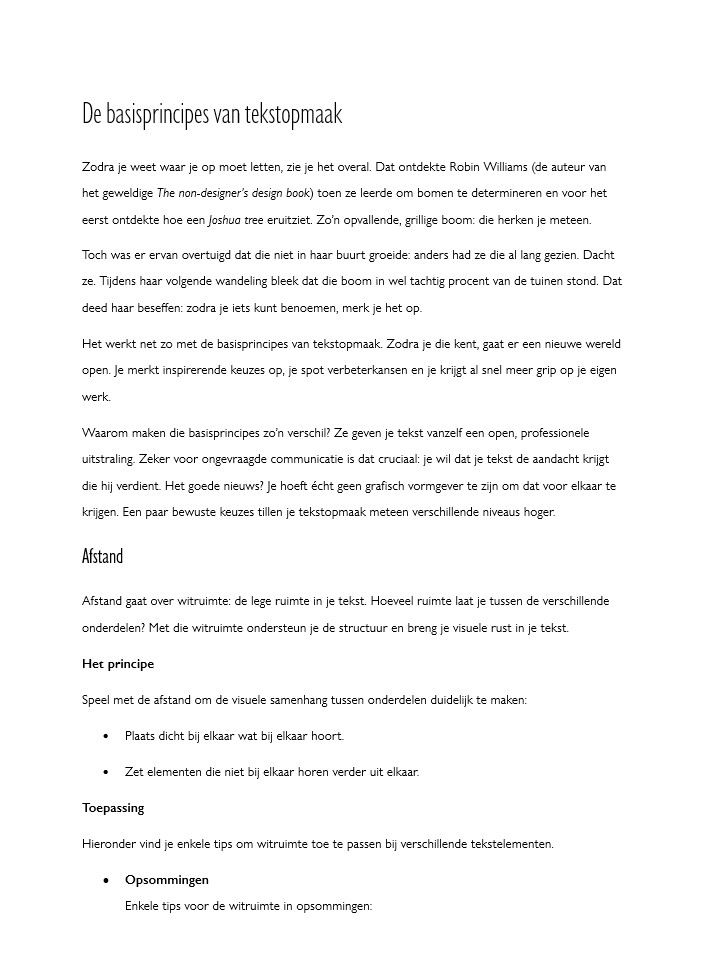
Nu je het principe afstand kent, herken je sneller wat er wringt. Kijk eens aandachtig naar dit voorbeeld: wat voelt er onrustig, wat valt er uit de toon, waar klopt de afstand niet helemaal?
Onder deze afbeelding zie je wat er beter kan. Daarna volgt een voorbeeld waar de afstand wél goed is toegepast.
Wat kan er beter?
De tekst hierboven is een aanfluiting van het basisprincipe afstand. Heb je opgemerkt wat er zoal beter kan?
-
De titels zweven tussen de alinea’s
Er staat evenveel witruimte boven als onder de titels, waardoor je niet meteen aanvoelt bij welke tekst ze horen.
-
De regelafstand is te ruim
Bij Gill Sans Nova resulteert de standaardwaarde (Multiple 1,08) in te luchtige tekst: de regels verliezen hun samenhang. Voor de meeste lettertypes werkt de standaardafstand gelukkig wel prima.
-
De opsommingstekens staan te ver van de tekst
Door de grote insprong van 0,63 cm lijken de bolletjes meer op een losse kolom dan op het begin van een opsomming.
-
De marges zijn erg smal
De pagina oogt vol en geeft de lezer geen ademruimte.
Afstand beter toegepast
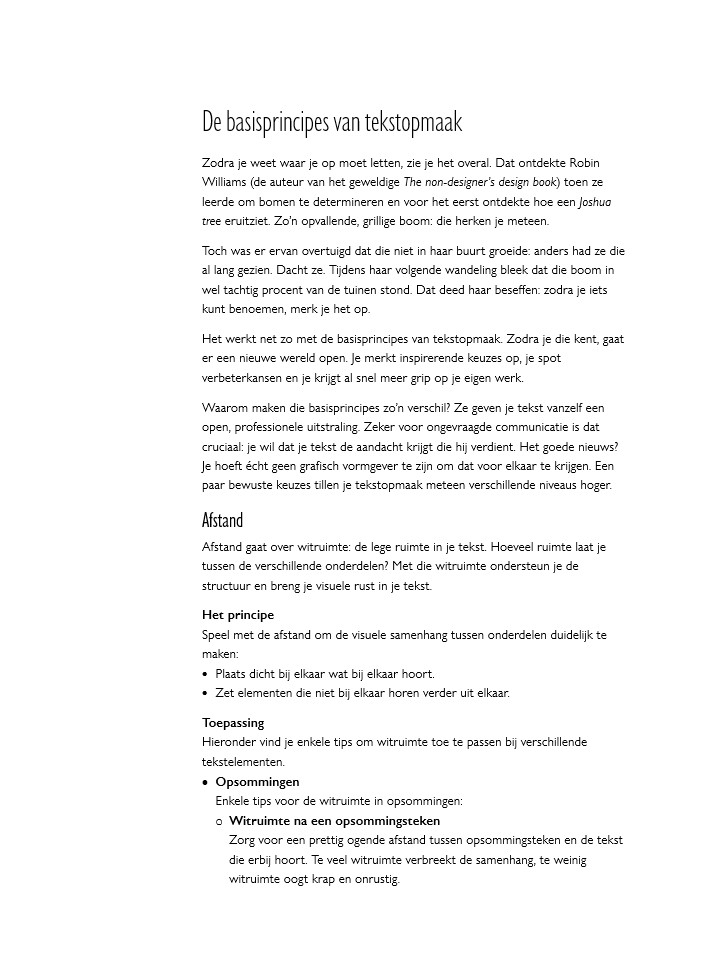
In dit voorbeeld zie je hoe dezelfde inhoud er rustiger en logischer uitziet met een paar kleine ingrepen in de afstand.
Wat is er veranderd?
Merk je het verschil op? Met een paar aanpassingen voelt de pagina meteen evenwichtiger. De structurele samenhang is in één oogopslag duidelijk.
-
Er staat meer witruimte boven een titel dan eronder
De titels horen nu ook visueel duidelijk bij de alinea eronder.
-
De regelafstand is aangepast
De standaardinstelling voor de regelafstand werkt voor de meeste lettertypes, maar niet voor Gill Sans Nova. Hier heb ik de regelafstand ingesteld op Multiple 0,8.
Tip
Speel een beetje met de regelafstand en oordeel wat optisch het beste oogt. Neem er eventueel professioneel opgemaakte tekst bij om een goede inschatting te kunnen maken.
-
De afstand tussen opsommingsteken en tekst is kleiner
Het opsommingsteken voelt niet langer losgekoppeld van de tekst die erbij hoort. -
De marges zijn ruimer ingesteld
De pagina ademt beter en leest rustiger: omdat de regels korter zijn, vindt de lezer het begin van de volgende regel sneller.
Contrast
Met contrast breng je verschillen aan in de opmaak van je tekst. Soms is contrast louter een kwestie van vormgeving, al is contrast meestal functioneel. Pas het slim toe, en je helpt je je lezers om je tekst sneller te scannen, verbanden te leggen en prioriteiten te herkennen.
Het principe
Laat tekst en grafische elementen met een andere functie er anders uitzien. Zorg voor een logische visuele hiërarchie: wat belangrijker is, moet meer opvallen. Contrast is het beste instrument om je tekst visueel aantrekkelijk te maken.
Functies van contrast
Contrast heeft drie functies in tekstopmaak: visuele hiërarchie, leescomfort en aandacht.
- Visuele hiërarchie
Wat belangrijker is, hoort meer op te vallen. Zorg ervoor dat je lezers in één oogopslag zien wat centraal staat, wat ondersteunende en wat aanvullende info is. Zo kunnen je lezers de tekst gemakkelijker scannen. Dat helpt hen snel te zien wat voor hen relevant is, en wat de relatie is tussen de verschillende onderdelen van je tekst. -
Leescomfort
Contrast speelt een cruciale rol in leescomfort. Een sterk contrast tussen achtergrond en tekst vergemakkelijkt het leesproces, terwijl onvoldoende contrast lezen nvermoeiend maakt en het leesproces vertraagt. Niet erg uitnodigend om verder te lezen, dus. -
Aandacht
Functioneel helpt contrast om de aandacht van je lezers te sturen. Door voorbeelden, tips, samenvattingen of achtergrondinfo anders op te maken dan de leestekst, leg je gerichte accenten zonder de structuur van je tekst te doorbreken. Zo help je lezers om de functie van de tekst sneller te herkennen en bewuster te kiezen wat ze lezen, en wanneer.Visueel contrast maakt een pagina levendig: je kunt creatief spelen met vorm en kleur, om zo onverwachte accenten leggen. Daarmee geef je je tekst een eigen karakter: dat vangt de aandacht van lezers.
“For contrast to be effective, it must be strong. Don’t be a wimp.”
—Robin Williams
Concordantie, contrast of conflict?
Contrast kun je op veel manieren toevoegen: met lettertype, grootte, dikte (weight), breedte (width), kleur, witruimte, oriëntatie of achtergrondkleur. Doe dit bewust: zorg altijd voor harmonie of een duidelijk visueel contrast. Anders krijg je een onsamenhangend geheel.
-
Concordantie (harmonie)
Gebruik je letters uit dezelfde lettertypefamilie? Dan oogt je tekst evenwichtig en samenhangend. Vind je dit te braaf? Kies een lettertypefamilie met voldoende variatie. Combineer verschillende gewichten (behalve vet liefst ook halfvet en licht) en speel met breedte (normaal en gecondenseerd).
Gecondenseerde letters zijn handig voor titels, halfvet zorgt voor een subtiel contrast zonder te schreeuwen. -
Contrast
Contrast krijg je door verschillende lettertypes of opmaakelementen te combineren. Als je dit doordacht doet, dan krijg je een dynamisch en visueel aantrekkelijk ontwerp. Overdrijf niet met contrast: als alles om aandacht vraagt, valt er niets echt op.Tip
Zin om verschillende lettertypes te combineren? Besef dan dat de ene combinatie veel beter werkt dan de andere. In Font pairing (to do: uitwerken & link toevoegen) lees je daar meer over.
Eén van de regels van font pairing is om een serif te combineren met een sans serif met dezelfde vormlogica. Kijk onder andere naar lettervormen voor a, e, g en R, al zijn de regels voor font pairing veel complexer dan dat. Hoe meer gedeelde kenmerken, hoe geslaagder de combinatie.
-
Conflict
Combineer je lettertypes of elementen die onvoldoende contrasteren? Die min of meer hetzelfde zijn, maar nét niet helemaal? Dan botsen ze visueel. Maak een duidelijke keuze: zorg ofwel voor harmonie, ofwel voor duidelijk contrast.
Don’t be a wimp!

Hiërarchie
Contrast gebruik je vooral om je lezer wegwijs te maken: zo toon je wat belangrijk is. Sommige elementen verdienen meer aandacht dan andere. Maak die hiërarchie visueel zichtbaar: wat inhoudelijk het zwaarst weegt, moet het meeste opvallen.
Die hiërarchie creëer je door verschillen bewust te vergroten. Denk aan:
-
Grootte
De grootte van titels geeft aan hoe belangrijk ze zijn.
Titels zijn groter dan tussentitels, tussentitels zijn groter dan leestekst. -
Gewicht
Kies bijvoorbeeld halfvet of vet voor alineakopjes en kernwoorden, licht voor titels, romein voor de leestekst. -
Kleur
Een accentkleur valt meer op; de combinatie met neutrale kleuren zorgt ervoor dat je ontwerp visueel aantrekkelijk blijft. -
Positie en witruimte
Hoe meer witruimte boven een titel, hoe hoger het niveau.
Contrast is een handig hulpmiddel voor tekstopmaak:
- Contrast zonder hiërarchie leidt tot chaos;
- Hiërarchie zonder contrast blijft onzichtbaar.
Toepassingen
Je hebt echt geen professionele designsoftware nodig om contrast te creëren.
Met een paar eenvoudige ingrepen maak je al een groot verschil.
Titels
Enkele tips om je titels gebruiksvriendelijk en scanbaar op te maken:
-
Condensed lettertype
Een condensed lettertype zorgt ervoor dat je titel op één regel past: dat is visueel rustiger. -
Geen hoofdletters
Gebruik geen hoofdletters voor titels: dat leest trager. Dergelijke titels vormen rechthoekige woordbeelden, waardoor lezers woorden minder snel herkennen. -
Verschil in grootte
Werk met duidelijke verschillen tussen titelniveaus. In leestekst werkt 3 of liever 4 punt verschil goed; de hoofdtitel mag gerust flink groter zijn.
Don’t be a wimp, remember?
Mogelijke lettertypegroottes voor een informatieve tekst met drie titelniveaus
- Titel niveau 1: 22–36 pt.
- Titel niveau 2: 18 pt.
- Titel niveau 3: 14 pt.
- Alineakopje: 11 pt. vet of halfvet
- Leestekst: 11 pt.
Kijk of de voorgestelde grootte optisch goed oogt: lettertype, doelgroep en tekstgenre hebben hier een impact op. Voor presentaties, bijvoorbeeld, heb je grotere lettertypes nodig, net als voor een ouder publiek.
Werk je met stijlen? Dan kun je de opmaak later eenvoudig bijsturen.
Accenten in je leestekst
In commerciële teksten staan de kernwoorden vaak in vet. Ook in sollicitatiebrieven kan dat goed werken om je grootste troeven in één oogopslag zichtbaar te maken.
Voor informatieve teksten denk je beter even na: helpen vette woorden je lezer, of maken ze je pagina te druk?
Alternatieven
- Vette alineakopjes
Werk met alineakopjes in plaats van kernwoorden.
Ze zorgen voor meer visuele rust omdat ze allemaal tegen de kantlijn beginnen, én ze maken je tekst beter scanbaar. -
Halfvette kernwoorden
Wil je toch graag kernwoorden accentueren? Kies dan liever halfvette letters. Die zorgen voor voldoende contrast, zonder dat het storend werkt.
Opsommingen
Enkele tips om contrast goed toe te passen in opsommingen:
-
Subtieler opsommingsteken voor geneste opsomming
Werk je met opsommingen in niveaus? Kies voor een opsommingsteken dat subtieler is dan dat van het eerste niveau. -
Geen pikzwarte opsommingstekens
Vermijd pikzwarte opsommingstekens: die trekken de aandacht eerst naar de bolletjes, pas daarna naar je tekst. -
Speelse opsommingstekens
Durf gerust iets speels als dat past in de context:
– een smiley voor een lijst met voordelen
– een droevige emoticon voor een lijst met nadelen
– een wijzende vinger voor aandachtspunten
– een symbool dat bij je onderwerp past: een voetbal, een naainaald, een trein…
Voorbeelden, samenvattingen & tips
Zet elementen die niet tot de leestekst horen visueel apart, zoals samenvattingen, voorbeelden of tips.
Enkele opties
- Plaats ze in een kader.
- Gebruik een hele lichte achtergrond.
Citaten
Overweeg om citaten visueel op te laten vallen. Een paar ideeën:
- een andere kleur
- een ander lettertype
- een verticale lijn links
- fijne lijnen boven en onder
- een groot aanhalingsteken als stijlaccent
Gekleurde achtergrond
Gebruik je een achtergrondkleur? Zorg dan voor voldoende contrast tussen tekst en achtergrond.
-
Lange leestekst
Voor lange stukken tekst werkt een lichte achtergrond met donkere letters het best. Dat leest prettiger, zowel in print als op een relatief klein scherm (gsm, laptop). Papier reflecteert licht, websites met veel tekst volgen de printconventies.
-
Accenten, presentaties & websites met weinig tekst
Accenten kun je gerust diapositief opmaken: lichte tekst op een donkere achtergrond vangt meteen de aandacht.
Ook voor presentaties of webistes met weinig tekst is diapositief een goed alternatief, zeker bij digitale schermen: die zenden licht uit. Een witte achtergrond is daardoor vermoeiend voor de ogen.
Waar wringt het?
Als contrast ontbreekt, verliest je lezer overzicht. Als contrast verkeerd is toegepast, krijg je een onevenwichtig, onaantrekkelijk resultaat.
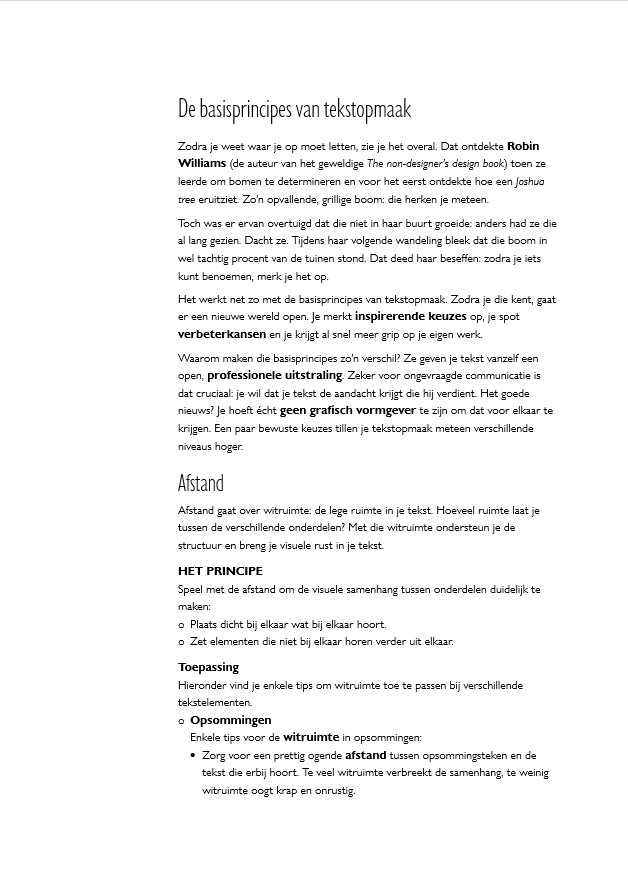
Bekijk het volgende voorbeeld kritisch. Waar is contrast goed toegepast? Waar kan het beter? Onder deze afbeelding zie je waar het wringt. Daarna volgt een voorbeeld waar de afstand wél goed is toegepast.
Wat kan er beter?
De tekst hierboven is een aanfluiting van het basisprincipe contrast. Heb je opgemerkt wat er zoal beter kan?
-
Titels | onvoldoende duidelijke hiërarchie
De hoofdtitel Contrast is 26 pt, de ondertitel Het principe is 24 pt: zo zie je amper verschil. -
Titels | ongeschikt contrast met hoofdletters & cursief
De ondertitel Functies van contrast staat in cursieve hoofdletters. Typografisch is dat geen goede keuze.Hoofdletters
Woorden in hoofdletters klinken als geroep op papier. Bovendien herkennen lezers woorden zo minder snel door het echthoekige woordbeeld. Stokken en staarten helpen net om woorden vlot te herkennen – al speelt er nog iets anders mee: gewoonte. De oude Romeinen konden vlot tekst in hoofdletters lezen, omdat voor tekst op monumenten en officiële inscripties altijd hoofdletters gebruikt werden. Die waren ontworpen om te beitelen.
Cursief
Zet titels niet cursief: in typografie heeft cursief enkele specifieke functies. Gebruik het bijvoorbeeld voor titels van creaties, woorden uit een vreemde taal en voor metataal: woorden of woordgroepen die je benoemt, bespreekt of analyseert. Die woorden gebruik je niet inhoudelijk, maar verwijzend. Daarom staan de titels in dit overzicht cursief.
-
Vette accenten in tekst
Kernwoorden die hier en daar vet staan, creëren een onrustige bladspiegel. Dat maakt de tekst minder scanbaar dan wanneer vette woorden consequent op één verticale lijn staan, bijvoorbeeld uiterst links als alineakopje. -
Onduidelijke hiërarchie in opsommingstekens
Hoe zwarter of hoe groter een opsommingsteken is, hoe belangrijker het lijkt. Het opsommingsteken van het tweede niveau is opvallender dan dat van het eerste. Dit keert de visuele hiërarchie om. -
Opsommingsteken met te veel contrast
De grote zwarte bol valt niet alleen meer op dan het half kastlijntje. Ook op het eerste niveau vangt die te veel aandacht. Denk aan visuele hiërarchie: wat minder belangrijk is, moet minder opvallen.
Het grote zwarte opsommingsteken trekt te veel aandacht, ook op het eerste niveau. Het valt sterker op dan de tekst zelf. Dit verstoort de visuele hiërarchie: wat minder belangrijk is vangt te veel aandacht. -
Onopvallend citaat
Het citaat is opgemaakt zoals de gewone leestekst. Daardoor valt het niet op als afzonderlijk element en is de functie van het citaat niet meteen duidelijk. -
Engelse tekst zonder visueel onderscheid
De Engelse tekst is opgemaakt zoals de Nederlandse tekst. Daardoor ontbreekt een visueel signaal dat het om een andere taal gaat.
Contrast beter toegepast
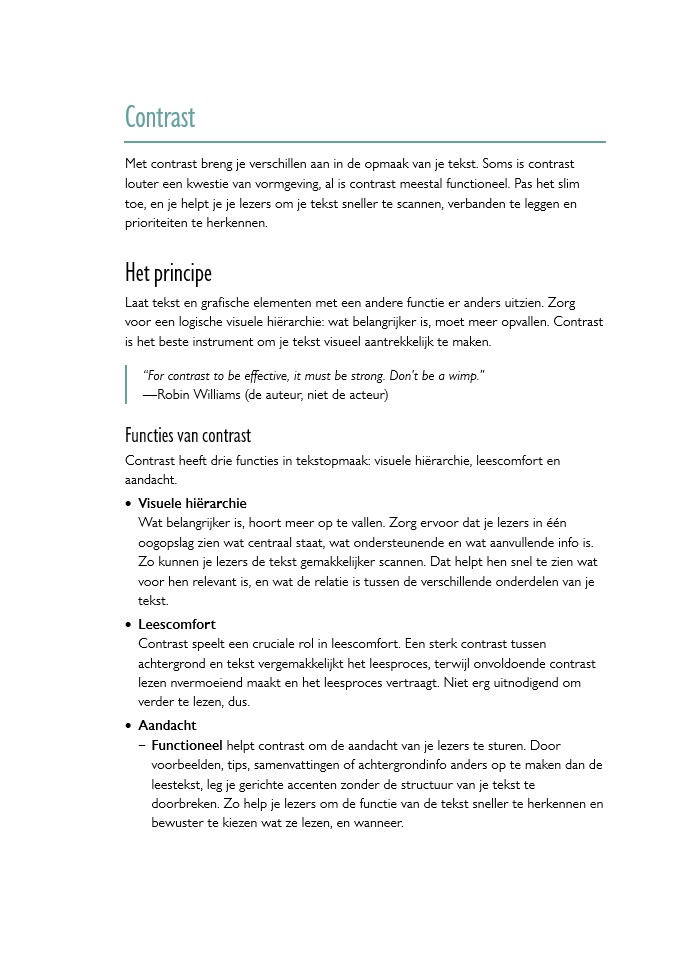
In dit voorbeeld zie je hoe dezelfde inhoud er rustiger en logischer uitziet met een paar kleine ingrepen in het contrast.
Wat is er veranderd?
Zie je het verschil? Met een paar kleine ingrepen oogt de pagina meteen rustiger en duidelijker gestructureerd.
-
Titels | betere visuele hiërarchie
De hoofdtitel Contrast is vergroot tot 28 pt, staat in een andere kleur en is onderlijnd om visueel aan te tonen dat dit een hoofdtitel is. Ook is de gecondenseerde versie van de leesletter gebruikt (Gill Sans Nova Cn Book).
De ondertitel Het principe is 24 pt en staat ook in de gecondenseerde versie van de leesletter. Minstens 4 pt verschil maakt de visuele hiërarchie duidelijker. -
Titels | weg met cursief en hoofdletters
De ondertitel Functies van contrast staat in hetzelfde lettertype als de titel Het principe: Gill Sans Nova Cn Book in gewone romein. -
Alineakopjes in halfvet in plaats van vette accenten in tekst
Alineakopjes bij onderdelen van de opsomming uit alinea’s maken je tekst niet alleen beter scanbaar: je lezers kunnen de informatie ook gemakkelijker onthouden.
Hier heb ik overigens voor halfvette alineakopjes gekozen, omdat vette letters anders vechten om aandacht met met de dunne letters van de titels. -
Duidelijke hiërarchie in subtieler opsommingstekens
Hier is de visuele hiërarchie duidelijk: een subtiel bolletje voor de opsomming van het eerste niveau, een half kastlijntje voor de opsomming van het tweede niveau. -
Visueel herkenbaar citaat
Het citaat valt nu duidelijk op: er meer witruimte boven en onder het citaat dan tussen alinea’s. Ook staat er een gekleurde vette lijn voor het citaat. -
Engelse tekst met visueel onderscheid
De Engelse tekst is gecursiveerd: een duidelijk visueel signaal dat het om een andere taal gaat. Dat draagt bij aan het leesgemak.
Herhaling (nog aan het uitwerken)
Herhaling zorgt voor samenhang: het maakt visueel een geheel van je tekst.
Door dezelfde grafische keuzes consequent te gebruiken, herkennen lezers sneller patronen.
“Repetition goes beyond consistency – it is a conscious effort to unify all parts of a design.”
—Robin Williams
Het principe
Herhaal visuele keuzes consequent in je ontwerp. Denk bijvoorbeeld aan lettertypes, kleuren, lijnen, opsommingstekens, grafische elementen en uitlijning. Zo krijgen elementen met dezelfde functie ook dezelfde uitstraling.
Functies van herhaling
Herhaling heeft drie functies in tekstopmaak. Door visuele keuzes te herhalen in je opmaak, help je lezers om patronen te herkennen, het zorgt voor visuele samenhang én voor een rustige, professionele uitstraling.
- Patroonherkenning
Herhaling zorgt ervoor dat je lezers patronen herkennen. Wanneer dezelfde visuele keuzes telkens terugkomen, weten lezers sneller wat te verwachten. Dat verlaagt de cognitieve belasting en maakt je tekst makkelijker te volgen. Dit is de kernfunctie van herhaling. -
Visuele samenhang
Visuele elementen herhalen creëert visuele samenhang. Onderdelen voelen aan alsof ze bij elkaar horen, ook wanneer de inhoud uitgebreid of complex is.
-
Professionele uitstraling
Een consistente opmaak oogt verzorgd en doordacht, terwijl inconsistente variatie afleidt en visuele ruis creëert. Herhaling brengt rust en versterkt de geloofwaardigheid van je tekst.

Toepassingen
Of je nu voor een sobere opmaak gaat, of voor een opmaak met meer
kleur en grafische elementen, of je een document, een website of een presentatie maakt: herhaling helpt altijd om er een mooi geheel van te maken.
Titels
Zorg ervoor dat titels van hetzelfde niveau er overal hetzelfde uitzien. Gebruik vaste combinaties van lettertype, grootte, gewicht, kleur en witruimte. Zo herkennen je lezers meteen het niveau en de functie van een titel.
Grafische accenten bij hoofdstukken
Wil je een opmaak die wat speelser is? Durf het begin van een nieuw hoofdstuk of een nieuw onderdeel gerust extra te markeren. Denk bijvoorbeeld aan lijnen (al dan niet gekleurd), of een héél groot hoofdstuknummer op een kleurvlak. Laat die kleur of andere kleuren van je huisstijl ook elders terugkomen.
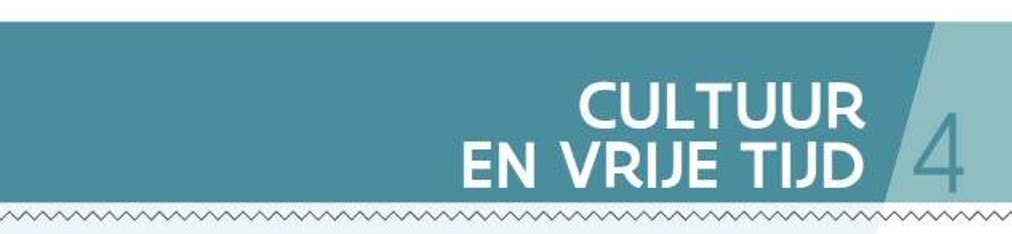
Hieronder vind je een voorbeeld van een opvallende titel uit de laatste printversie van de Vlaamse Regionale Indicatoren. Ook al zijn titel en titelnummer anders opgemaakt: omdat alle kleuren tinten zijn van dezelfde kleur, is er toch harmonie.
Nummering
Meestal zijn paginanummers en slidenummers onopvallend, omdat ze inhoudelijk weinig betekenis dragen. Toch zijn er relevant: ze helpen je lezers om snel te navigeren.
Ben je fan van een meer speelse opmaak? Laat ze gerust meer opvallen: dat is niet alleen een grafische, maar ook een functionele keuze. Speel bijvoorbeeld met grootte, kleur en plaats. Zorg er wel voor dat de stijl overal gelijk is.
In boeken zie je soms het paginanummer in een gekleurd blokje aan de snijkant van de pagina: dat vergemakkelijkt bladeren. Dat blokje verspingt soms van plaats per hoofdstuk: dat kan gerust, omdat het een functionele meerwaarde heeft.
Form follows function, remember?
Accenten & ondersteunende elementen
Werk je met labels zoals Tip, Voorbeeld of Samenvatting? Maak er herkenbare ankerpunten van door telkens dezelfde formulering en opmaak toe te passen.
Gebruik altijd hetzelfde kader, dezelfde lichte achtergrond en altijd hetzelfde kopje voor die ondersteunende elementen.
Opsommingen
Herhaling helpt om opsommingen overzichtelijk te houden.
- Eén opsommingsteken per niveau
Werk je met opsommingen in niveaus? Kies per niveau telkens hetzelfde opsommingsteken. -
Gelijke inspringingen en afstand
Geef opsommingen van hetzelfde niveau telkens dezelfde inspringing en dezelfde witruimte. Laat die witruimte gerust verschillen per soort opsomming, bijvoorbeeld geen witruimte in bondige opsommingen en ietsje witruimte voor een opsomming met langere onderdelen en alineakopjes.
Kaders, lijnen & tabellen
Gebruik altijd dezelfde lijndikte, dezelfde breedte en dezelfde witruimte voor kaders, lijnen en tabellen.
Achtergrondkleuren en accentkleuren
Werk je met een of meer kleuren voor een achtergrond of als accent? Gebruik altijd dezelfde kleur of tint voor dezelfde toepassing. Ook daar kun je creatief mee omgaan. Gebruik per hoofdstuk bijvoorbeeld een andere steunkleur.
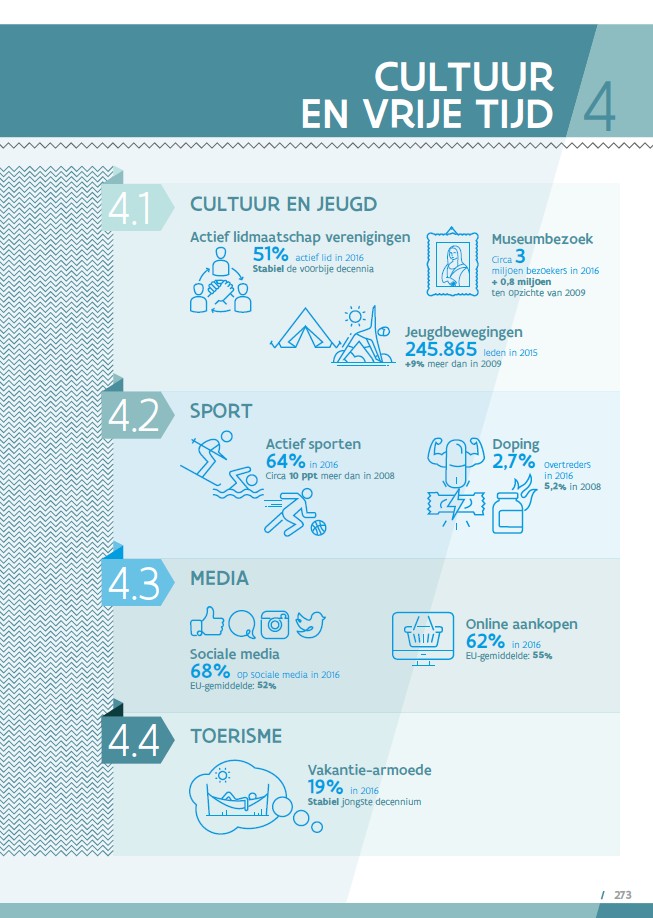
Zorg er wel voor dat alle kleuren goed met elkaar combineren. Dat is bijvoorbeeld minder goed gelukt in onderstaand voorbeeld: sommige blauwtinten zijn vergrijsd, andere zijn helder.
Waar wringt het?
Als contrast ontbreekt, verliest je lezer overzicht. Als contrast verkeerd is toegepast, krijg je een onevenwichtig, onaantrekkelijk resultaat.
Bekijk het volgende voorbeeld kritisch. Waar is contrast goed toegepast? Waar kan het beter? Onder deze afbeelding zie je waar het wringt. Daarna volgt een voorbeeld waar de afstand wél goed is toegepast.
Wat kan er beter?
De tekst hierboven is een aanfluiting van het basisprincipe contrast. Heb je opgemerkt wat er zoal beter kan?
-
Titels | onvoldoende duidelijke hiërarchie
De hoofdtitel Contrast is 26 pt, de ondertitel Het principe is 24 pt: zo zie je amper verschil. -
Titels | ongeschikt contrast met hoofdletters & cursief
De ondertitel Functies van contrast staat in cursieve hoofdletters. Typografisch is dat geen goede keuze.Hoofdletters
Woorden in hoofdletters klinken als geroep op papier. Bovendien herkennen lezers woorden zo minder snel door het echthoekige woordbeeld. Stokken en staarten helpen net om woorden vlot te herkennen – al speelt er nog iets anders mee: gewoonte. De oude Romeinen konden vlot tekst in hoofdletters lezen, omdat voor tekst op monumenten en officiële inscripties altijd hoofdletters gebruikt werden. Die waren ontworpen om te beitelen.
Cursief
Zet titels niet cursief: in typografie heeft cursief enkele specifieke functies. Gebruik het bijvoorbeeld voor titels van creaties, woorden uit een vreemde taal en voor metataal: woorden of woordgroepen die je benoemt, bespreekt of analyseert. Die woorden gebruik je niet inhoudelijk, maar verwijzend. Daarom staan de titels in dit overzicht cursief.
-
Vette accenten in tekst
Kernwoorden die hier en daar vet staan, creëren een onrustige bladspiegel. Dat maakt de tekst minder scanbaar dan wanneer vette woorden consequent op één verticale lijn staan, bijvoorbeeld uiterst links als alineakopje. -
Onduidelijke hiërarchie in opsommingstekens
Hoe zwarter of hoe groter een opsommingsteken is, hoe belangrijker het lijkt. Het opsommingsteken van het tweede niveau is opvallender dan dat van het eerste. Dit keert de visuele hiërarchie om. -
Opsommingsteken met te veel contrast
De grote zwarte bol valt niet alleen meer op dan het half kastlijntje. Ook op het eerste niveau vangt die te veel aandacht. Denk aan visuele hiërarchie: wat minder belangrijk is, moet minder opvallen.
Het grote zwarte opsommingsteken trekt te veel aandacht, ook op het eerste niveau. Het valt sterker op dan de tekst zelf. Dit verstoort de visuele hiërarchie: wat minder belangrijk is vangt te veel aandacht. -
Onopvallend citaat
Het citaat is opgemaakt zoals de gewone leestekst. Daardoor valt het niet op als afzonderlijk element en is de functie van het citaat niet meteen duidelijk. -
Engelse tekst zonder visueel onderscheid
De Engelse tekst is opgemaakt zoals de Nederlandse tekst. Daardoor ontbreekt een visueel signaal dat het om een andere taal gaat.
Contrast beter toegepast
In dit voorbeeld zie je hoe dezelfde inhoud er rustiger en logischer uitziet met een paar kleine ingrepen in het contrast.
Wat is er veranderd?
Zie je het verschil? Met een paar kleine ingrepen oogt de pagina meteen rustiger en duidelijker gestructureerd.
-
Titels | betere visuele hiërarchie
De hoofdtitel Contrast is vergroot tot 28 pt, staat in een andere kleur en is onderlijnd om visueel aan te tonen dat dit een hoofdtitel is. Ook is de gecondenseerde versie van de leesletter gebruikt (Gill Sans Nova Cn Book).
De ondertitel Het principe is 24 pt en staat ook in de gecondenseerde versie van de leesletter. Minstens 4 pt verschil maakt de visuele hiërarchie duidelijker. -
Titels | weg met cursief en hoofdletters
De ondertitel Functies van contrast staat in hetzelfde lettertype als de titel Het principe: Gill Sans Nova Cn Book in gewone romein. -
Alineakopjes in halfvet in plaats van vette accenten in tekst
Alineakopjes bij onderdelen van de opsomming uit alinea’s maken je tekst niet alleen beter scanbaar: je lezers kunnen de informatie ook gemakkelijker onthouden.
Hier heb ik overigens voor halfvette alineakopjes gekozen, omdat vette letters anders vechten om aandacht met met de dunne letters van de titels. -
Duidelijke hiërarchie in subtieler opsommingstekens
Hier is de visuele hiërarchie duidelijk: een subtiel bolletje voor de opsomming van het eerste niveau, een half kastlijntje voor de opsomming van het tweede niveau. -
Visueel herkenbaar citaat
Het citaat valt nu duidelijk op: er meer witruimte boven en onder het citaat dan tussen alinea’s. Ook staat er een gekleurde vette lijn voor het citaat. -
Engelse tekst met visueel onderscheid
De Engelse tekst is gecursiveerd: een duidelijk visueel signaal dat het om een andere taal gaat. Dat draagt bij aan het leesgemak.
Begrippenlijst
Deze module bevat allerlei termen die je vermoedelijk niet vaak gebruikt. De begrippenlijst hieronder helpt je om snel terug te vinden wat elke term betekent.
- Ademen
Een tekst ademt wanneer er voldoende witruimte tussen de onderdelen staat, zodat de tekst open aanvoelt en aangenaam leest. - Afstand
De hoeveelheid witruimte tusen verschillende onderdelen van een tekst. - Alinea
Een groep zinnen die inhoudelijk samenhoort en visueel één blok vormt. - Alineakopje
Titel op het laagste niveau, meestal gewoon een vette leesletter. - Beeldmerk
Het grafische onderdeel van een logo. - Bijschrift
Toelichting bij een afbeelding, tabel of grafiek die uitlegt wat je ziet of waarom het element relevant is. - Bladspiegel
De manier waarop tekst, witruimte en beeld samen één pagina vormen. - Branding
Het geheel van keuzes dat bepaalt hoe een organisatie zich onderscheidt en herkenbaar maakt: identiteit, waarden, visuele stijl, tone-of-voice en communicatie. De visuele component heet de visuele identiteit. - Broncode
De achterliggende code van een digitaal document of programma. Bij een webpagina is dat bijvoorbeeld HTML. - Broodtekst
Een typografische term voor body text of lopende tekst: de alinea’s tussen titels, ondertitels en beeldmateriaal. - Condensed
Een smalle variant van een lettertype, waarbij de letters compacter zijn dan de gewone letter. Ze besparen ruimte, maar lezen minder comfortabel in lopende tekst. Ze zijn ideaal voor titels, omdat je zo meer tekst op één regel krijgt. - Contrast
Een grafische manier om elementen te doen opvallen door grootte, kleur, gewicht, vorm en onderlijning. - Cursief
Tekst die schuin staat om nadruk te geven aan woorden, bijvoorbeeld titels van boeken of films, woorden uit een vreemde taal of een woord in lopende tekst waar je de nadruk op wil leggen. Gebruik cursieve tekst niet om ondertitels te markeren.
Er bestaan echte cursieven (specifiek ontworpen varianten van een lettertype, met eigen lettervormen) en digitaal gecursiveerde letters (rechte letters die software simpelweg schuin zet). Echte cursieven lezen prettiger en zijn typografisch correcter, omdat hun vorm is aangepast om de schuine stand optisch te corrigeren. - Denkbeeldige verticale lijn
Een denkbeeldige lijn die je trekt langs elementen op een pagina (zoals titels, alinea’s en opsommingen) om te checken of ze visueel op één lijn staan. Hoe minder verschillende verticale lijnen, hoe rustiger de bladspiegel. - Extended
Een variant van een lettertype waarvan de letters breder zijn dan normaal. Extended letters nemen meer horizontale ruimte in en ogen daardoor ruim en open. - Form follows function
Een ontwerpprincipe dat stelt dat de vorm van een ontwerp (gebouw, meubel, gebruiksvoorwerp, tekst en dergelijke) ondergeschikt is aan de functionaliteit. In tekstopmaak betekent dit dat opmaakkeuzes de leesbaarheid, structuur en doel van de tekst moeten ondersteunen. - Genummerde lijst
Een opsomming waarbij de volgorde van de elementen belangrijk is, vandaar de nummering. - Grafische markering
Een visuele aanpassing om tekst te laten opvallen, zoals vet, cursief, kleur, ander formaat of in een kader. - Grafische vormgeving
Grafische vormgeving heeft te maken met stijl en visueel karakter. Keuzes die wel tot grafische vormgeving maar niet tot lay-out behoren zijn bijvoorbeeld kleurgebruik (huisstijlkleuren met tintvarianten, welke kleuren je gebruikt voor titels, accenten of achtergronden); typografie als stijlkeuze (Welke lettertypefamilie past het beste bij je identiteit?); beeldkeuzes (illustratiestijl, stockfoto’s of eigen beeldmateriaal, stijl van de iconen); materialen en dragers (papiersoort, afwerking), visuele stijl (rond of hoekig, speels of strak); branding (logo en varianten). - Gulden snede
Een ratio (1:1,618) die vaak in de natuur voorkomt (bijvoorbeeld bij vetplanten of in de nautilusschelp) en die we als natuurlijk en harmonieus ervaren in ontwerp, architectuur en beeld. - Half kastlijntje (–)
Dit lijntje is iets langer dan een koppelteken; de Engelse term is n-dash.
Voeg het toe via Insert symbol of met Ctrl+- (minteken in het numerieke pad). Gebruik het als opsommingsteken, om een bereik aan te duiden (2024–2025) – of om een tussenwerpsel in en uit te leiden. In het laatste geval zet je een spatie ervoor en erna. - Halfvet
Een tussenvorm tussen normaal en vet tekstgewicht. Halfvette tekst laat tekst opvallen zonder het ritme van de tekst te verstoren en is daarom beter geschikt voor subtiele accenten. - Harde spatie
Een spatie die niet mag afbreken. Voeg die toe met Ctrl+Shift+spatie. Deze komt van pas om ervoor te zorgen dat een combinatie als één geheel op een regel blijft staan, bijvoorbeeld p. 12, Molenstraat 46,
figuur 7, Dr. Jacobs. - Herhaling
Dezelfde opmaakelementen (lettertype, contrast, afstand) laten terugkeren voor dezelfde toepassing, om samenhang en visuele rust in je tekst te creëren. - Hiërarchie
Typografische hiërarchie is een visuele vertaling van de structurele rangorde binnen een tekst. Titels horen meer op te vallen dan ondertitels. - HTML
HTML is een markup-taal om structuur te geven aan webpagina’s. Het bepaalt waar een element begint en waar het eindigt, zoals <p> en </p> om lopende tekst (paragraph) en <h1> en </h1> om een hoofdtitel aan te duiden. - Huisstijl
De vaste visuele en verbale kenmerken van een organisatie, zoals logo, kleuren, typografie, tone-of-voice en grafische vormgeving. Ze zorgen voor een consequente en herkenbare uitstraling in alle communicatie. Coolblue heeft bijvoorbeeld een heel herkenbare huisstijl, ook in hun communicatie: vlot en met een knipoog. - Identiteit
De kern van wat een organisatie typeert: haar waarden, overtuigingen en karakter. - Imago
Het beeld dat een organisatie oproept bij haar doelgroepen. - Inspringing
De horizontale ruimte vóór een regel. Je gebruikt inspringing bij citaten of tweede niveaus in een lijst. - Interlinie
Synoniem voor regelafstand. De ruimte tussen twee regels tekst. Te weinig ruimte laat regels op elkaar plakken; te veel ruimte breekt het ritme. - Kapitaal (caps)
Een hoofdletter. Kapitalen vallen sterker op dan kleine letters. Ze komen vooral voor in namen of titels. - Kapitaalhoogte
De hoogte van hoofdletters in een lettertype. Ze zijn groter dan de x-hoogte, maar niet altijd even hoog als de stokken. De verhouding tussen kapitaalhoogte en x-hoogte bepaalt mee de uitstraling van een lettertype. - Kastlijntje (—)
Het langste streepje; de Engelse term is m-dash. Gebruik Insert Symbol of Ctrl+Alt+-(minteken van het numerieke pad).
In het Nederlands gebruiken we dit zelden. Soms staat het wel eens voor de naam van een auteur. In het Engels gebruik je dit (zonder spatie voor en na) om een tussenwerpsel in- en uit te leiden. - Kerning
De ruimte tussen letters aanpassen, zodat een woord optisch evenwichtig oogt. Bij sommige combinaties (zoals A en V) lijkt de ruimte zonder kerning groter dan tussen de andere letters, waardoor de samenhang in het woord zoek is. - Kernwaarden
De basiswaarden die de identiteit van een organisatie vormen en richting geven aan communicatie, gedrag en beslissingen. - Kernwoorden
De woorden die de essentie van een zin of alinea dragen. - Kleinkapitaal (small caps)
Een hoofdlettervorm die dezelfde hoogte heeft als kleine letters (x-hoogte). Kleinkapitalen creëren subtiele nadruk zonder het ritme van de tekst te verstoren. Letterwoorden zoals NAVO staan vaak in small caps.
Kleinkapitalen zijn speciaal ontworpen hoofdlettervormen op de hoogte van kleine letters (x-hoogte). Ze zijn geen verkleinde hoofdletters, maar apart getekende vormen met dezelfde zwartwaarde als gewone tekst. Daardoor ogen ze rustiger en typografisch correct in combinatie met hoofdletters en kleine letters. - Koppelteken (-)
Het kleine streepje dat je gebruikt in samengestelde woorden zoals woon-werkverkeer of taal- en letterkunde. Er bestaat ook een niet-afbreekbaar koppelteken.
Je kunt dit symbool ook als splitsingsteken gebruiken. Gebruik voor opsommingen liever een half kastlijntje (–). - Kopregel
Een vaste regel bovenaan de pagina met terugkerende informatie, zoals titel, hoofdstuknaam of auteur. - Lay-out
Lay-out heeft te maken met ruimte en ordening: de schikking van tekst, beeld, witruimte, kolommen, marges en afstanden op een pagina. Tekstopmaak is een onderdeel van de lay-out. - Lettergrootte
Het formaat van een lettertype, uitgedrukt in punten (pt). - Letterlijn
De basislijn waarop de meeste letters rusten. Letters als a, c, e, m, n, o, r, s staan erop, terwijl staarten (g, j, p, q, y) eronder hangen. - Lettertype
De vormgeving van letters in een bepaalde stijl. Er bestaan schreefletters, schreefloze letters, scriptletters en decoratieve lettertypes. - Lettertypefamilie
Een verzameling varianten van hetzelfde lettertype: light, regular, semibold, cursief, small caps, condensed. Alle varianten delen dezelfde basisvorm, waardoor ze onderling harmonieus combineren. - Logo
Een woordmerk, beeldmerk, slogan of een combinatie van die elementen. Een logo maakt een organisatie visueel herkenbaar. - Lopende tekst
De alinea’s tussen titels, ondertitels en beeldmateriaal. - Marge
De witruimte tussen een tekstblok en de rand van de pagina, de website of de presentatie. - Niet-afbreekbaar koppelteken
Een koppelteken dat nooit mag breken over twee regels. Handig voor termen zoals e-mailadres, West-Europa of namen met een koppelteken (Anne-Marie).
MS Word ziet het hele woord dan als één blok. - Onderschrift
Een bijschrift dat onder een afbeelding, tabel of grafiek staat. - Ondertitel
Een titel die hiërarchisch lager geplaatst is dan een titel en een onderdeel van een hoofdstuk benoemt. - Opsomming
Een lijst van elementen die inhoudelijk gelijkwaardig zijn en waarbij de volgorde niet belangrijk is. - Opsommingsteken
Een teken dat je voor elk element van een ongeordende lijst plaatst. - Pagina
Traditioneel is een pagina één zijde papier van een papieren medium zoals een krant, een boek of een brochure. De voorkant is de rectozijde, de achterkant is de versozijde.
Waar in deze module pagina staat, kun je ook slide of webpagina lezen. De principes zijn hetzelfde. - Platte tekst
Tekst zonder opmaak (plain text). Als je tekst kopieert tussen verschillende systemen, gebruik je het beste de functie Paste as text. Zo voorkom je dat Word-stijlen, AI-opmaak of HTML-codes meekomen en je broncode onnodig vervuilen. - Regelafstand
De afstand tussen twee regels tekst. - Regellengte
Het aantal tekens per regel, inclusief spaties. - Regelval
De manier waarop tekstregels uitgelijnd zijn: links, rechts, gecentreerd of uitgelijnd. - Resolutie
De scherpte van een beeld, meestal uitgedrukt in dpi (dots per inch): hoe hoger de resolutie, hoe scherper het beeld. - Romein
De standaardversie van een lettertype: niet vet of cursief, met het gewicht van een leesletter. - Scannen
Vluchtig een tekst bekijken om snel de structuur, hoofdgedachte of specifieke informatie te vinden. Veel lezers scannen eerst voor ze beslissen of ze de tekst ook echt gaan lezen. - Schreef
Het kleine horizontale streepje aan de uiteinden van een letter. - Schreefletters
Lettertypes met schreven aan de uiteinden, vaak met een klassieke uitstraling. Bekende voorbeelden zijn Times New Roman en Georgia. - Schreefloze letters
Lettertypes zonder schreven, vaak met een moderne of eenvoudige uitstraling. Bekende voorbeelden zijn Helvetica, Calibri en Futura. - Serif
Het Engelse woord voor schreef. Serif in de naam van een lettertype geeft aan dat het een schreefletter is, sans (serif) geeft aan dat het een schreefloze letter is. - Sjabloon (template)
Een document met vooraf ingestelde stijlen en vaste elementen waarmee je snel nieuwe, consistent opgemaakte documenten maakt. Sjablonen ondersteunen de huisstijl omdat documenten van verschillende auteurs dezelfde visuele identiteit hebben. - Slab serif
Schreefletters met brede, blokvormige schreven. Ze ogen stevig en opvallend. Ze komen vaak voor op titels en affiches. - Small caps (kleinkapitalen)
De Engelse term voor kleinkapitalen. In professioneel gebruik is small caps de meest gangbare aanduiding, ook in Nederlandstalige typografie. - Spatie & spatiëring
De witruimte tussen twee karakters. Een goede spatiëring zorgt voor een gelijkmatig ritme. Te weinig ritme maakt je tekst benauwd; te veel ruimte zorgt voor te weinig samenhang. De spatiëring kun je in professionele opmaaksoftware aanpassen via kerning. - Staarten
De delen van letters die onder de letterlijn hangen, zoals bij g, j, p, q en y. Staarten zorgen voor lucht in de tekst en helpen je oog om regels snel van elkaar te onderscheiden. - Stokken
De delen van letters die boven de x-hoogte uitsteken, zoals bij b, d, f, h, k, l en t. Ze bepalen mee het ritme van een tekstblok en verhogen de leesbaarheid. - Tabelkop
De labels die in de bovenste rij of de linker kolom van een tabel met gegevens staan. - Tekstgewicht
De dikte van een letter binnen een lettertypefamilie. Professionele lettertypes hebben varianten in negen gewichten, van heel licht tot heel zwaar: ultralight, thin, light, regular (book), medium, semibold, bold, extrabold & ultrabold. - Tekstopmaak
Opmaak van tekst: de keuze van lettertypes, lettergrootte, regelafstand, regellengte, titels, opsommingen en witruimte in tekst. - Titel
Een korte tekst die duidelijk maakt waar een hoofdonderdeel van de tekst over gaat. - Typografische hiërarchie
De volgorde van belangrijkheid die je visueel toont via grootte, gewicht, kleur en witruimte. Een duidelijke hiërarchie leidt je lezer vanzelf door de tekst. - Uitgevulde tekst
Tekst die links én rechts strak uitgelijnd is. - Uitlijning
De horizontale plaatsing van een element op de pagina: links, rechts, gecentreerd of uitgevuld. - Vet
Vette letters zijn donkerder en dikker om tekst meer te laten opvallen. Sommige lettertypes hebben ook halfvette varianten (semibold): die subtieler zijn en vaak prettiger lezen. - Visuele identiteit
De visuele stijl die een organisatie herkenbaar maakt, zoals kleuren, typografie, logo, beeldstijl en vormgeving. - Visuele rust
Een evenwicht tussen de juiste dosis witruimte, samenhang tussen de verschillende elementen en niet te veel elementen die om aandacht vechten. - Vlaggende tekst
Links uitgelijnde tekst waarbij de rechterkant een onregelmatige vorm heeft, zoals een vlag die wappert. - Voetregel
Een vaste regel onderaan de pagina met terugkerende informatie, zoals paginanummer, datum of organisatienaam. - Voorwaardelijke splitsing
Een onzichtbaar afbreekpunt in een woord. In MS Word voeg je die toe met CTRL+Alt+-. Als de regel te kort wordt, splitst MS Word het woord op de door jou gekozen plek. Is er genoeg ruimte, dan blijft het woord gewoon heel, zonder zichtbaar splitsingsteken. Ideaal voor als je je tekst wil uitvullen en niet te veel witruimte tussen woorden wil. - Woordmerk
Het tekstuele element van een logo. - Witruimte
Lege ruimte tussen de elementen van een tekst die structuur, samenhang en visuele rust creëert. - X-hoogte
De hoogte van kleine letters in een lettertype, gemeten van de basislijn tot de bovenkant van de ‘x’. De x-hoogte bepaalt hoe groot tekst oogt en hoeveel witruimte letters hebben. Letters van dezelfde grootte (bijvoorbeeld 11 pt) kunnen een verschillende x-hoogte hebben. Times New Roman heeft bijvoorbeeld een grotere x-hoogte dan Garamond. - Zachte return
Met een zachte return (Shift+Enter) begin je een nieuwe regel, zonder een nieuwe alinea te beginnen. Deze komt van pas wanneer elementen inhoudelijk bij elkaar horen, maar beter op verschillende regels staan. Je kunt zo bijvoorbeeld een vet kopje toevoegen aan langere onderdelen van een opsomming: de tekst komt dan mooi vlak onder het kopje te staan, zoals in deze begrippenlijst.
Een zachte return is ook handig voor adressen: zo vermijd je dat MS Word automatisch witruimte toevoegt na elke regel. De witruimte kun je ook manueel instellen, maar dit is een handige shortcut.
Een andere toepassing: een lange titel die je op een logische plaats wil splitsen.
Bronnen
Hieronder vind je een aantal bronnen over tekstopmaak. De boeken in het vet zijn warm aanbevolen: toegankelijk en volledig.
- Bringhurst, Robert (2004). The Elements of Typographic Style. Version 3.2. Hartley & Marks, Vancouver.
- Dabner, D. (2003). Design en lay-out: grondbeginselen van de grafische vormgeving. Librero, Kerkdriel.
- Dabner, D. (2005). Grafisch ontwerpen: het nieuwe handboek voor visuele communicatie. Librero, Kerkdriel.
- Doumont, J.-L. (2009). Trees, maps and theorems. Effective communication for rational minds. Principiae, Kraainem.
- Garfield, S. (2010). Just my type. A book about fonts. Profile Books, Londen.
- Krause, J. (2004). Design basics index. A graphic designer’s guide to designing effective compositions, selecting dynamic components and developing creative concepts. David & Charles, Newton Abbot.
- Lupton, E. (2024). Thinking with type. A critical guide for designers, writers, editors and students (3rd edition, revised and expanded). Chronicle Books, San Francisco.
- Williams, R. (2015). The non-designer’s design book. Design and typographic principles for the visual novice. Princeton Architectural Press, New York.
Websites
- Butterick’s Practical Typography
Ook al is deze website vooral voor juristen bedoeld (dat blijkt vooral uit de aanbevolen lettertypes): ze is een schatkist aan informatie over typografie, van algemene tot specifieke tips.